> For the complete documentation index, see [llms.txt](https://help.windmillsoft.kr/llms.txt). Markdown versions of documentation pages are available by appending `.md` to page URLs; this page is available as [Markdown](https://help.windmillsoft.kr/simplychat/setup/salesforce-install/chat-component-record-page.md).
# 채팅 화면 컴포넌트 레코드 페이지에 추가
채팅이 가능한 채팅 화면 컴포넌트를 레코드 페이지에 추가합니다.
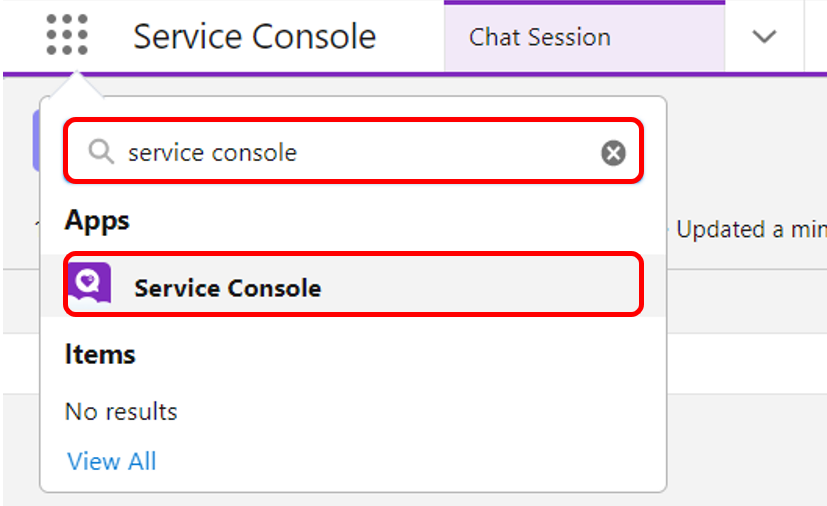
* \[앱 시작 관리자(App Launcher)] > 서비스 콘솔 이름 입력 > 선택
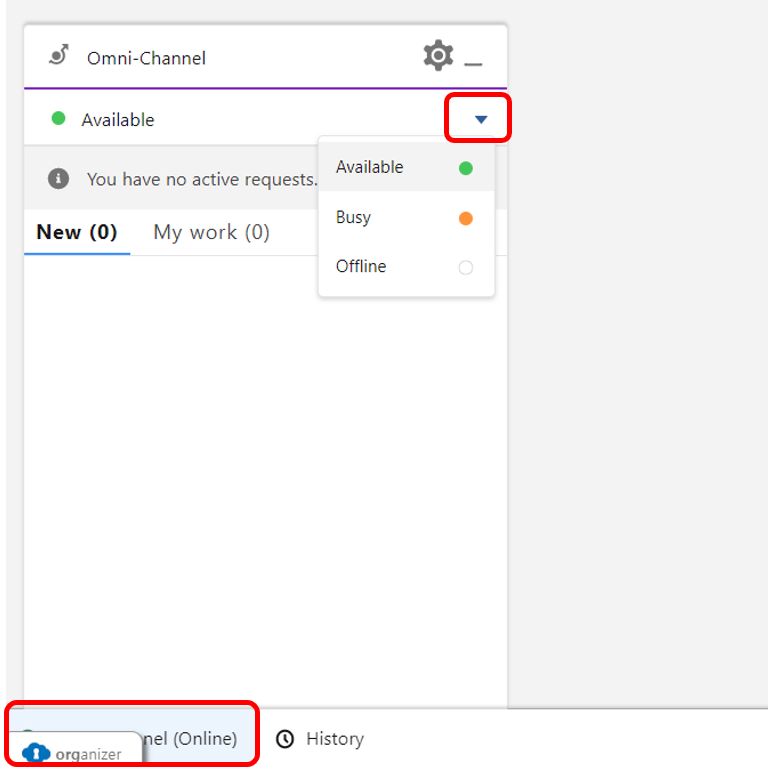
* 하단의 옴니채널 창을 이용하여 사용자의 옴니채널 현재 상태를 채팅 가능한 상태로 설정합니다.
* 메신저에서 채널 검색용 ID를 이용하여 접근하고 고객의 입장에서 채팅을 시작합니다.
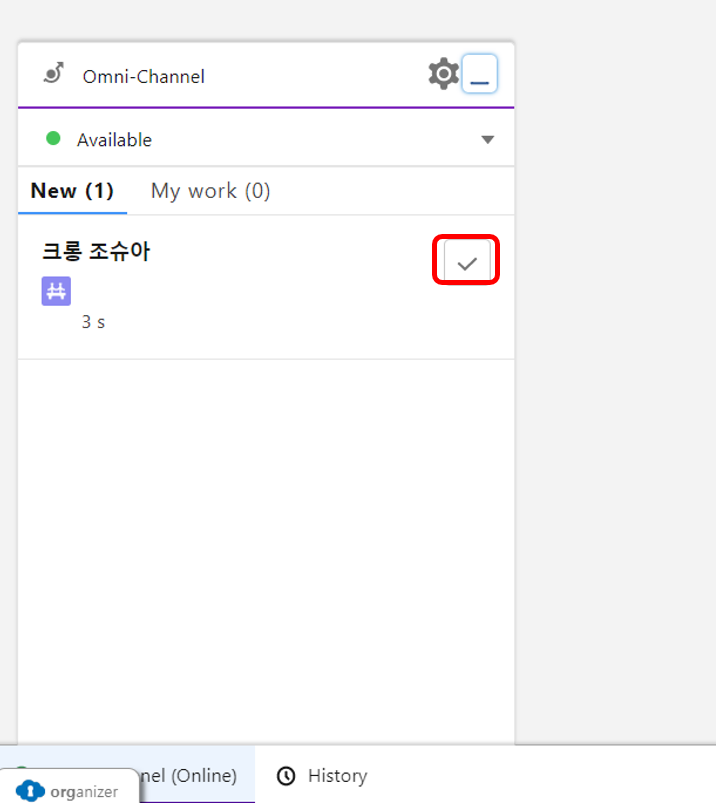
* 해당 채팅이 옴니채널을 통해 정상적으로 라우팅 되는지 확인 합니다.
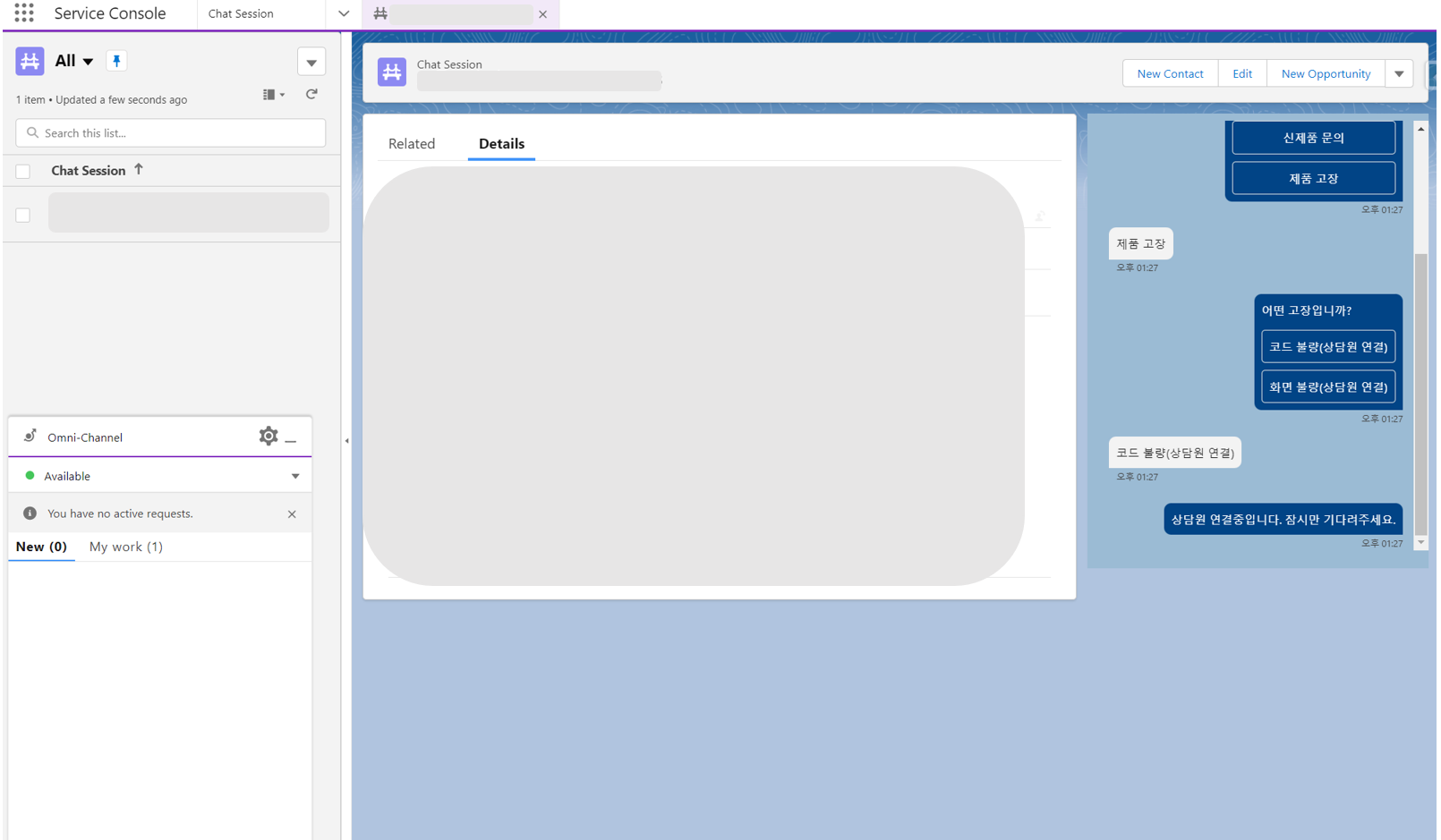
* 채팅을 수락하고 생성된 하위 탭을 확인 합니다.
* 채팅 화면 컴포넌트가 레코드 페이지에 추가되어있지 않기 때문에 채팅 내용을 확인할 수 없습니다.

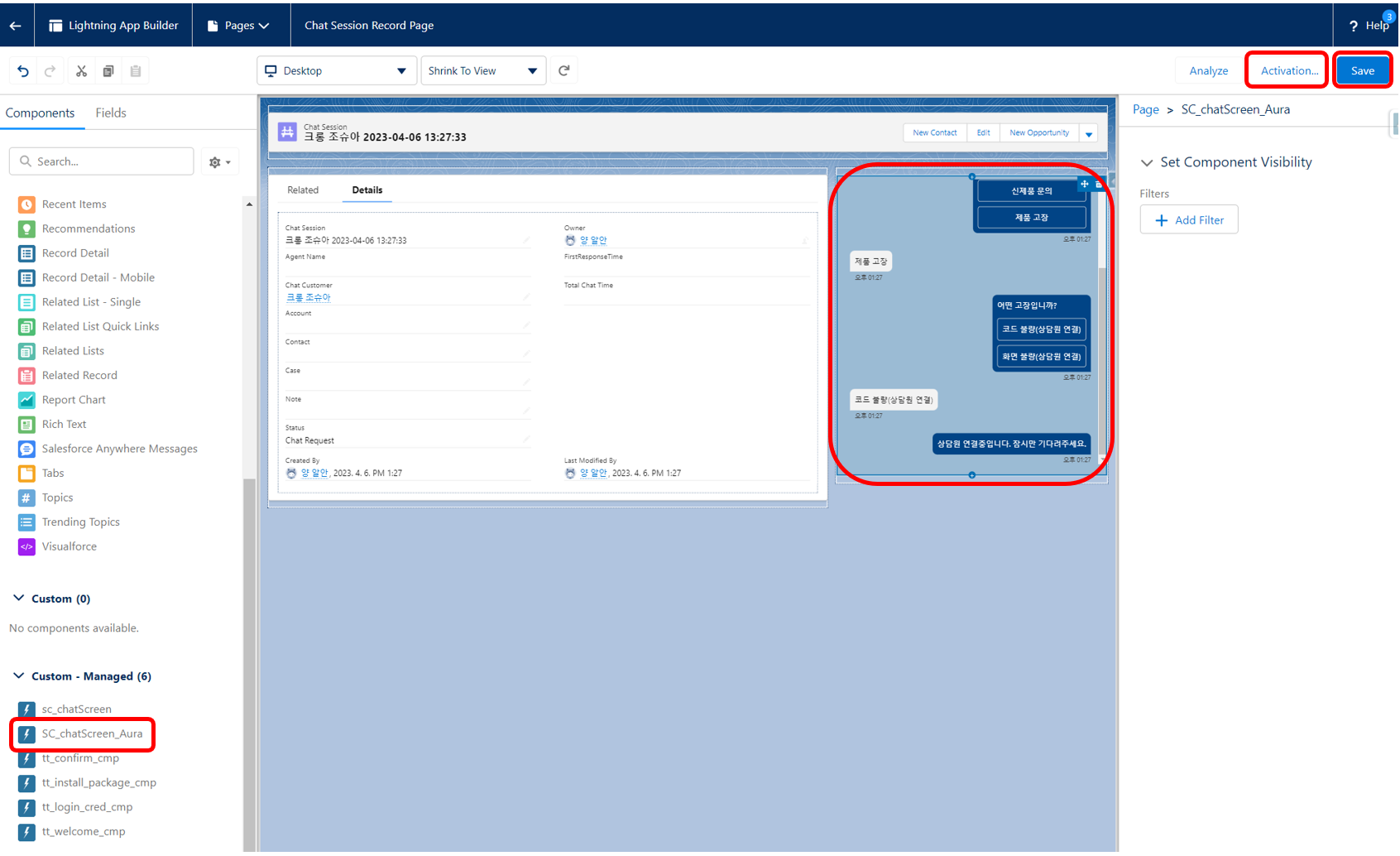
* 톱니 바퀴 > \[페이지 편집(Edit Page)] > 'SC\_chatScreen\_Aura' 컴포넌트 오른 쪽 빈칸에 위치 > \[저장(Save)] > \[활성화(Activation)]
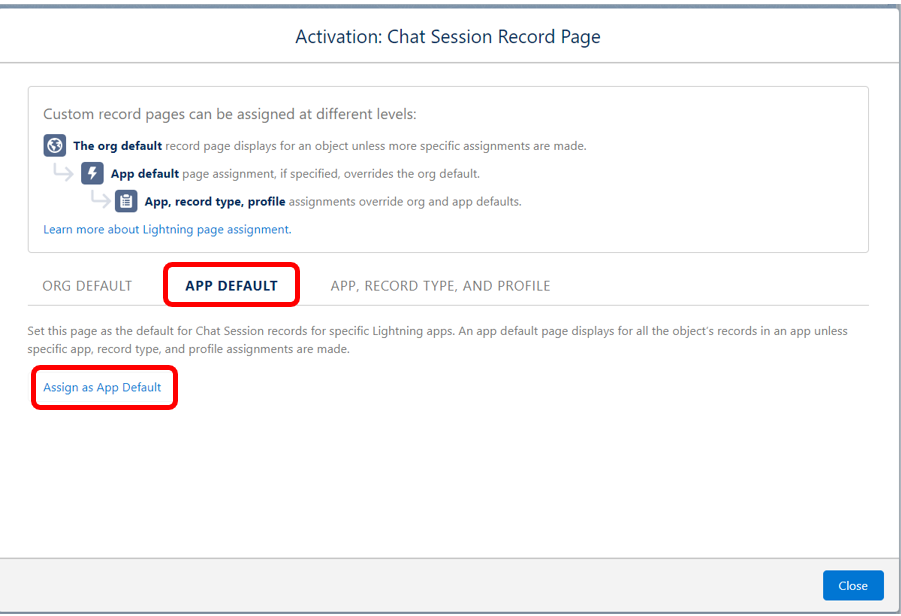
* \[앱 기본값(APP DEFAULT)] > \[앱 기본값으로 할당(Assign as App Default)]
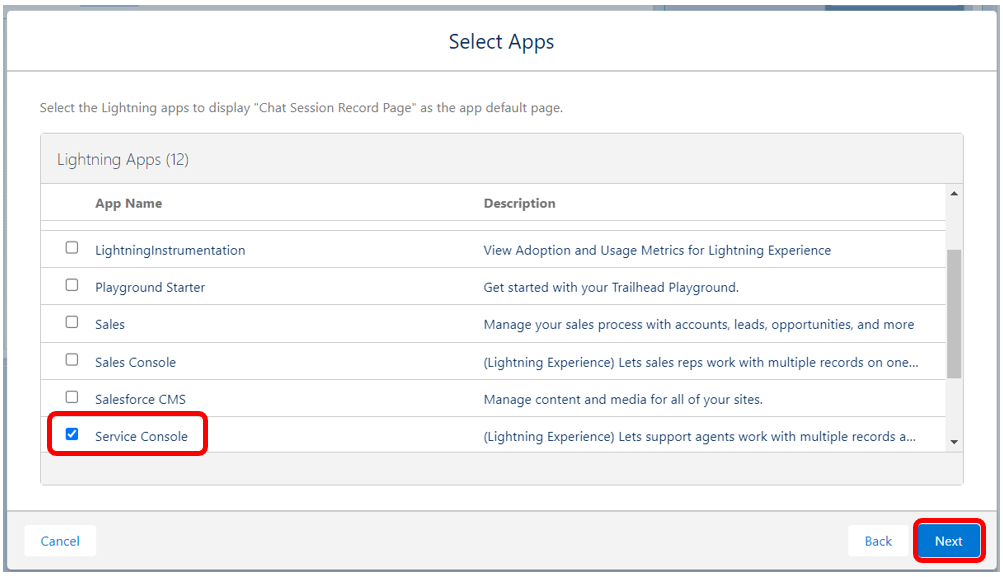
* 서비스 콘솔 선택 > \[다음(Next)] > \[다음(Next)] > \[저장(Save)]를 클릭하여 레코드 페이지에 채팅 화면 컴포넌트를 추가합니다.
* \[뒤로(Back)]을 클릭하여 레코드 페이지에 채팅 화면 컴포넌트 추가를 확인합니다.
여기까지 기본적인 세팅이 끝이납니다.
그 외에 추가 설정이 필요한 부분은 하단의 세일즈포스 설정가이드를 참고하시어 수정하시면 됩니다.